Mengelola Colocation
Pada Langkah 4 ini, user dapat mengelola layanan Colocation mereka melalui dashboard. Colocation adalah layanan penitipan server fisik di data center yang menyediakan listrik, jaringan, dan pendingin. Di halaman ini, user dapat melihat daftar colocation, status, detail, dan melakukan berbagai tindakan pengelolaan.
Berikut adalah langkah-langkah yang perlu dilakukan oleh user untuk mengelola layanan Colocation mereka:
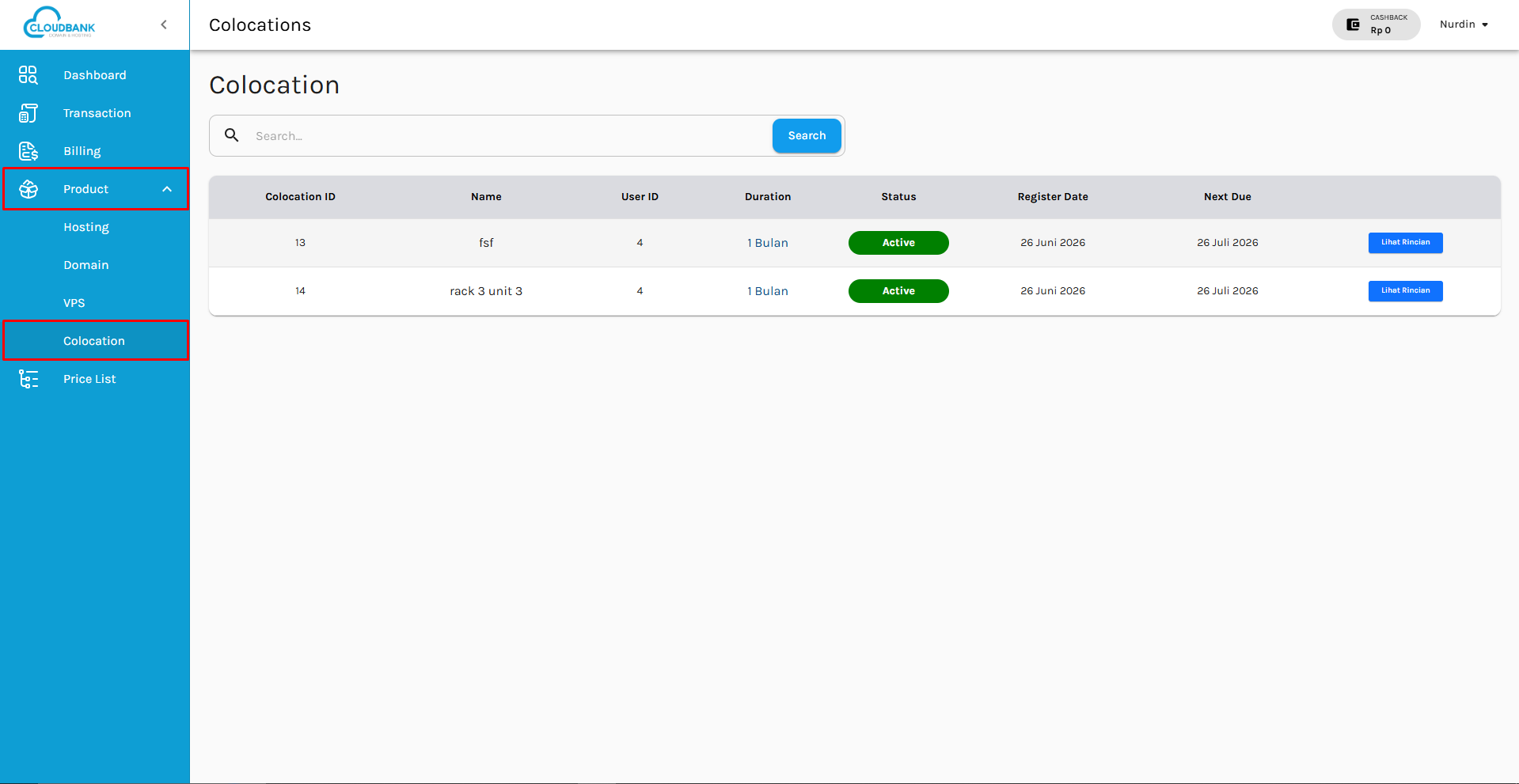
1. Akses Halaman Colocation
Untuk mengakses halaman Colocation, user dapat mengikuti langkah-langkah berikut:
Langkah-langkah:
-
Login ke Dashboard:
- Gunakan akun yang telah diberikan untuk login ke dashboard utama.
-
Pilih Menu Product:
- Pada sidebar navigasi, klik menu Product untuk membuka daftar produk.
-
Pilih Colocation:
- Dari submenu yang muncul, klik Colocation untuk masuk ke halaman daftar Colocation.
2. Melihat Daftar Colocation
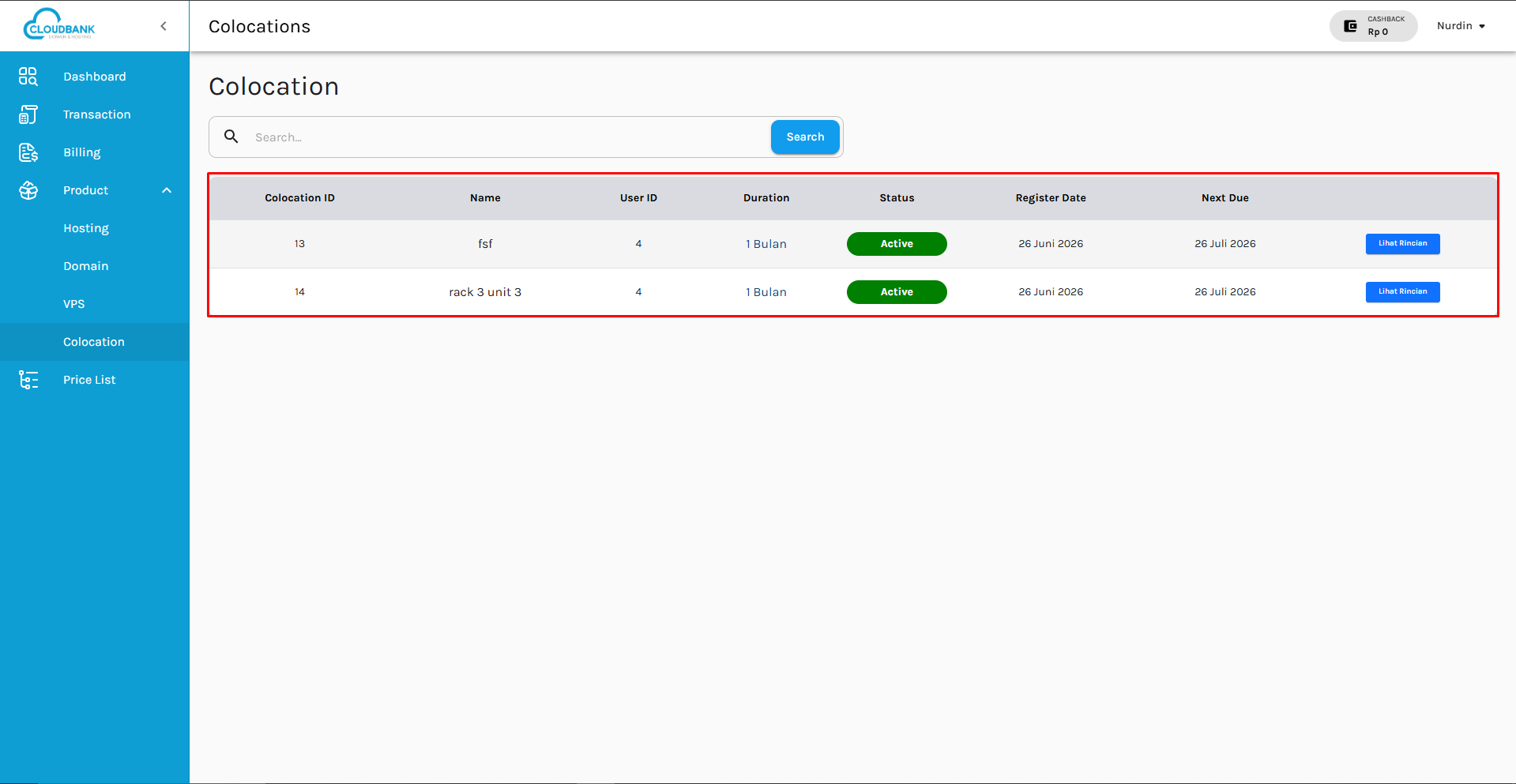
Setelah masuk ke halaman Colocation, user akan melihat tabel yang menampilkan semua layanan Colocation yang dimiliki beserta informasinya.
Tabel Daftar Colocation:
Tabel ini menampilkan informasi berikut:
| Kolom | Deskripsi |
|---|---|
| Colocation ID | ID unik untuk setiap layanan Colocation. |
| Name | Nama atau label dari colocation yang disewa. |
| User ID | ID pengguna yang terasosiasi dengan layanan. |
| Duration | Durasi sewa colocation (misal: 1 Bulan). |
| Status | Status colocation (misal: Active, Inactive, Expired). |
| Register Date | Tanggal pendaftaran colocation. |
| Next Due | Tanggal jatuh tempo pembayaran berikutnya. |
3. Mencari Colocation
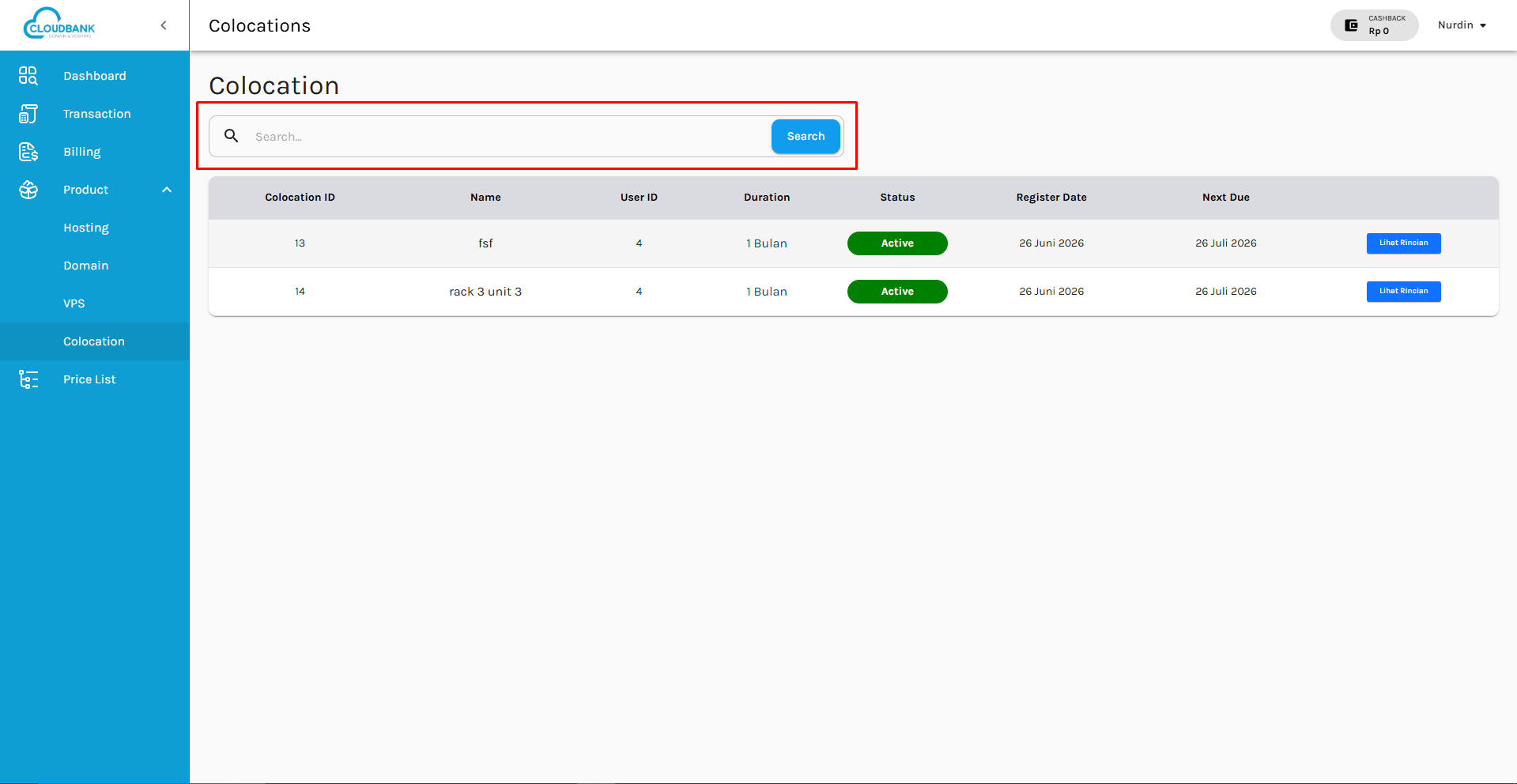
Jika user memiliki banyak layanan Colocation, dapat menggunakan fitur pencarian untuk menemukan colocation tertentu.
Langkah-langkah Mencari Colocation:
- Pada halaman Colocation, temukan kotak pencarian dengan label Search....
- Masukkan kata kunci pencarian berdasarkan:
- Colocation ID
- Name
- User ID
- Duration
- Status
- Register Date
- Next Due
- Klik tombol Search untuk menampilkan hasil pencarian.
4. Melihat Detail Colocation
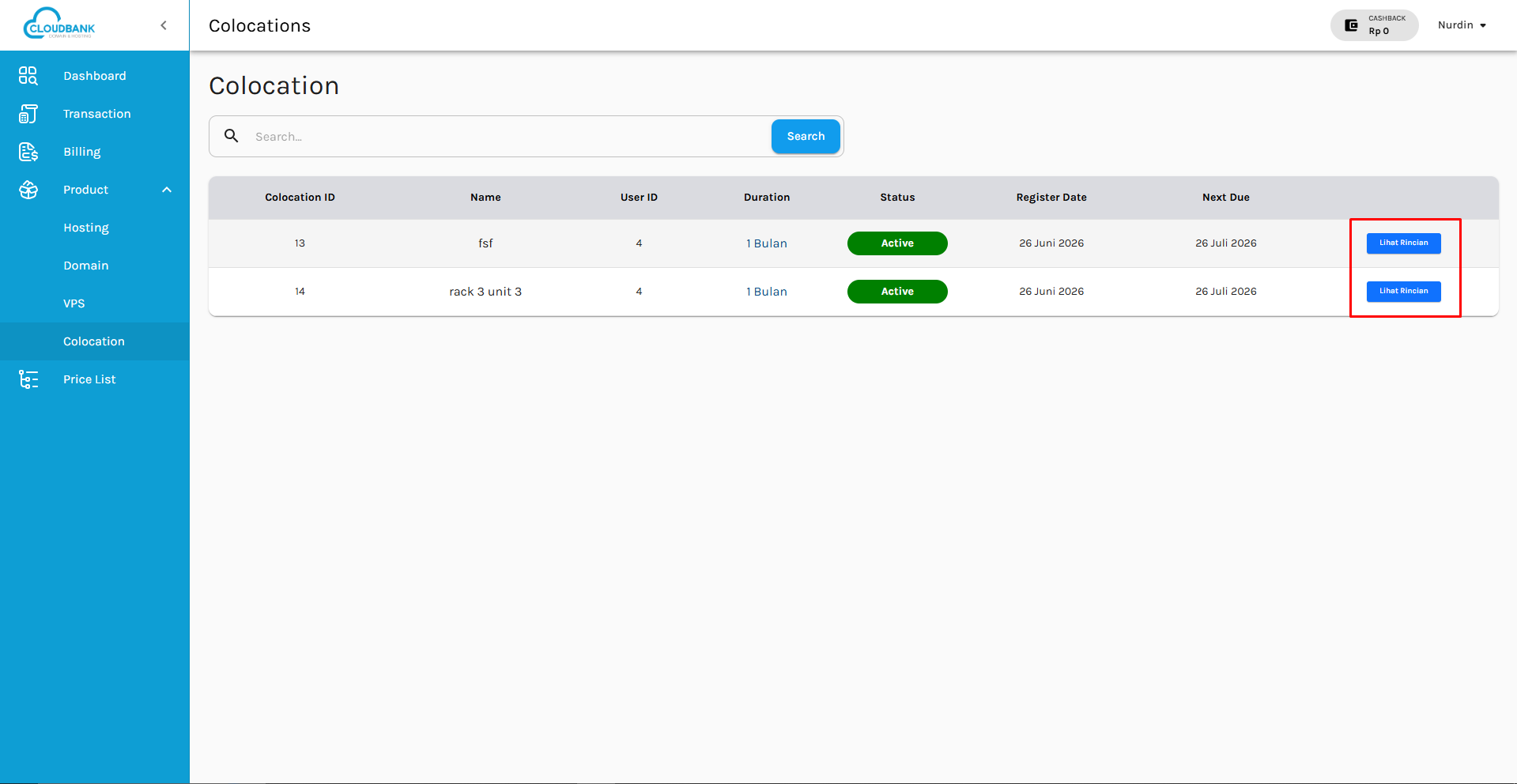
Untuk melihat informasi lebih lengkap tentang Colocation tertentu, user dapat mengklik nama atau ID colocation pada tabel.
Langkah-langkah Mengakses Detail Colocation:
Step 1: Temukan Colocation yang Ingin Dilihat
- Pada tabel daftar Colocation, cari layanan yang ingin Anda lihat detailnya.
- Perhatikan kolom Colocation ID atau Name untuk mengidentifikasi colocation yang tepat.
Step 2: Klik Nama atau ID Colocation
- Pada baris colocation yang dipilih, klik Colocation ID atau Name untuk membuka halaman detail.
Step 3: Halaman Detail Colocation
Setelah mengklik, sistem akan mengarahkan user ke halaman Colocation Detail yang menampilkan informasi lengkap tentang colocation tersebut.
Informasi yang Tampil pada Halaman Detail Colocation:
Halaman Colocation Detail menampilkan informasi dalam dua bagian:
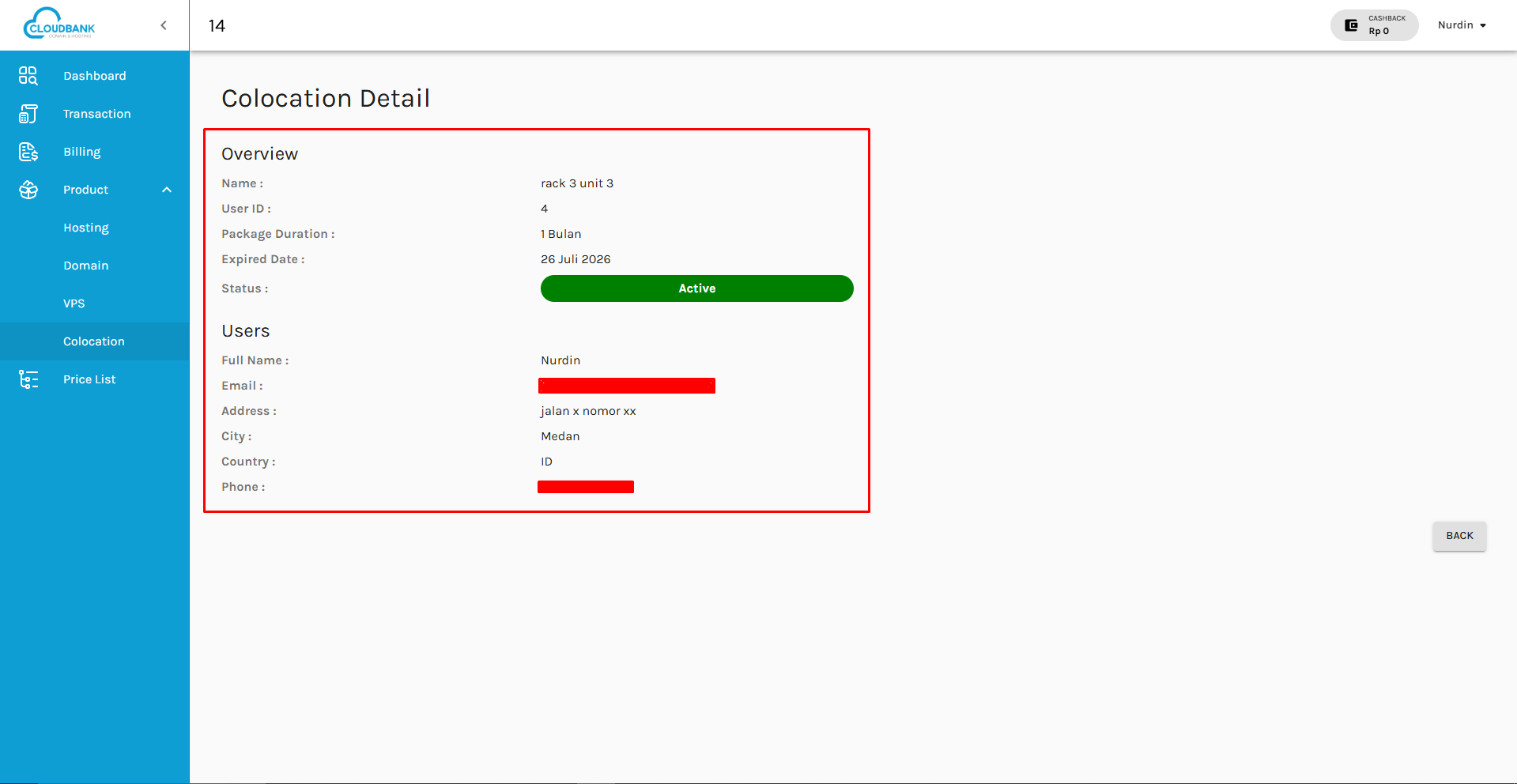
A. Overview (Informasi Umum)
| Informasi | Deskripsi | Keterangan |
|---|---|---|
| Name | Nama atau label colocation. | Contoh: rack 3 unit 3 |
| User ID | ID pengguna yang terasosiasi. | Contoh: 4 |
| Package Duration | Durasi paket colocation. | Contoh: 1 Bulan |
| Expired Date | Tanggal kadaluarsa layanan. | Contoh: 26 Juli 2026 |
| Status | Status colocation saat ini. | Contoh: Active |
B. Users (Informasi Pengguna)
| Informasi | Deskripsi | Keterangan |
|---|---|---|
| Full Name | Nama lengkap pemilik colocation. | Contoh: Nurdin |
| Alamat email pemilik. | Contoh: user@email.com | |
| Address | Alamat lengkap pemilik. | Contoh: jalan x nomor xx |
| City | Kota tempat tinggal pemilik. | Contoh: Medan |
| Country | Negara tempat tinggal pemilik. | Contoh: ID (Indonesia) |
| Phone | Nomor telepon pemilik. | Contoh: 08123456789 |
Contoh Informasi Detail Colocation: